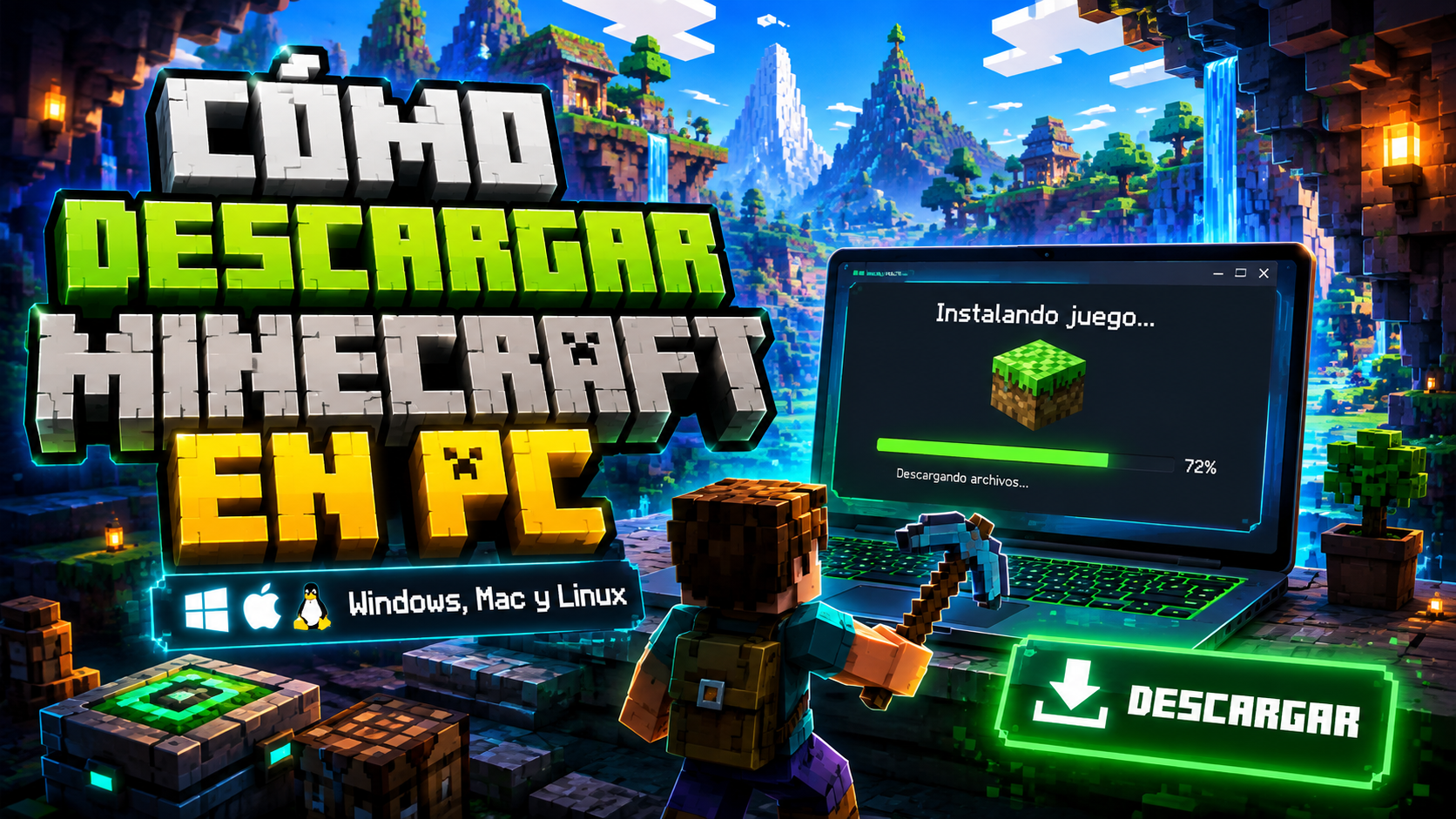
Minecraft para PC es una de las formas más completas de disfrutar el juego. En computadora puedes tener mejor rendimiento, usar teclado y mouse, instalar mods en Java Edition, jugar servidores personalizados y disfrutar mundos más grandes con mayor comodidad. Pero antes de instalarlo, es importante saber qué versión necesitas y desde dónde descargarla.
La página oficial de Minecraft permite descargar el juego para Windows, Mac, Linux, Android e iOS. Para PC, Minecraft ofrece opciones como Minecraft Launcher, Java Edition y Bedrock Edition, dependiendo del sistema operativo y la versión que quieras jugar.
¿Dónde descargar Minecraft para PC?
La forma más segura de descargar Minecraft para PC es desde la página oficial de Minecraft o desde Microsoft Store en Windows. La página oficial indica que puedes instalar Minecraft Launcher desde Microsoft Store o usando el botón de descarga del Launcher en el sitio de Minecraft.
Evita descargar Minecraft desde páginas no oficiales, instaladores raros o archivos compartidos en internet. Muchos sitios usan nombres como “Minecraft gratis para PC”, “Minecraft full desbloqueado” o “Minecraft premium gratis”, pero pueden contener virus, malware o versiones falsas.
Minecraft Java vs Minecraft Bedrock en PC
Antes de descargar Minecraft en PC, debes entender la diferencia entre sus versiones principales.
Minecraft Java Edition es la versión clásica para computadora. Está disponible para Windows, Mac y Linux. Es muy popular porque permite usar mods, servidores personalizados y configuraciones avanzadas. La página oficial de Minecraft describe Java Edition como la versión original exclusiva para PC, conocida por su soporte para mods y servidores personalizados.
Minecraft Bedrock Edition es la versión moderna compatible con juego multiplataforma. En Windows permite jugar con usuarios de móviles, consolas y otras plataformas compatibles. Es ideal si tus amigos juegan desde celular, Xbox, PlayStation, Nintendo Switch o Windows.
Pasos para descargar Minecraft en Windows
Si tienes una PC con Windows 10 o Windows 11, puedes hacer lo siguiente:
- Entra a la página oficial de Minecraft.
- Ve a la sección de descargas.
- Elige Windows.
- Descarga Minecraft Launcher o instala desde Microsoft Store.
- Abre el Launcher.
- Inicia sesión con tu cuenta Microsoft.
- Elige la edición que quieres jugar.
- Instala Minecraft.
- Espera que termine la descarga.
- Presiona jugar.
Minecraft indica oficialmente que el Launcher puede instalarse desde Microsoft Store o desde el botón de descarga en la página oficial.
Pasos para descargar Minecraft en Mac
Para jugar Minecraft en Mac:
- Entra a la página oficial de Minecraft.
- Selecciona la opción para Mac.
- Descarga el instalador.
- Abre el archivo descargado.
- Instala Minecraft Launcher.
- Inicia sesión con tu cuenta Microsoft.
- Descarga Minecraft Java Edition.
- Abre el juego y configura tus opciones gráficas.
En Mac, normalmente jugarás Minecraft Java Edition, ya que Java está disponible para Windows, Mac y Linux desde la plataforma oficial.
Pasos para descargar Minecraft en Linux
Si usas Linux:
- Visita la página oficial de Minecraft.
- Elige la opción de Linux.
- Descarga el paquete correspondiente.
- Instala el Launcher según tu distribución.
- Inicia sesión con tu cuenta Microsoft.
- Descarga Minecraft Java Edition.
- Ajusta rendimiento, memoria y gráficos según tu PC.
Minecraft Java Edition está disponible para Windows, Mac y Linux, según la página oficial de prueba gratuita y descarga de Minecraft.
¿Se puede descargar Minecraft gratis para PC?
Minecraft para PC normalmente es de pago. Sin embargo, Minecraft tiene una página oficial de prueba gratuita para diferentes dispositivos, donde puedes revisar si hay una versión de prueba disponible para tu sistema.
Lo que no es recomendable es usar versiones piratas. Aunque parezcan atractivas porque prometen acceso gratis, pueden venir con virus, robo de datos, problemas de rendimiento y bloqueo de funciones online. Además, no recibirás soporte oficial ni actualizaciones seguras.
Requisitos básicos para jugar Minecraft en PC
Para tener una buena experiencia, se recomienda:
- Windows 10/11, Mac o Linux actualizado.
- Cuenta Microsoft.
- Buena conexión a internet para descargar e iniciar sesión.
- Espacio libre en disco.
- Memoria RAM suficiente.
- Tarjeta gráfica compatible.
- Drivers actualizados.
- Launcher oficial.
Si tu PC es de bajos recursos, puedes reducir la distancia de renderizado, bajar gráficos, cerrar programas abiertos y usar configuraciones ligeras.
Consejos para descargar Minecraft sin riesgos
- Usa solo la página oficial de Minecraft.
- En Windows, también puedes usar Microsoft Store.
- No descargues cracks ni launchers desconocidos.
- No pongas tu cuenta Microsoft en páginas raras.
- Evita videos o enlaces que prometen “Minecraft premium gratis”.
- Mantén actualizado el Launcher.
- Activa seguridad en tu cuenta Microsoft.
- Descarga mods solo desde comunidades confiables.
¿Cuál versión de Minecraft para PC conviene más?
Si quieres jugar con mods, servidores personalizados y una experiencia más clásica, Minecraft Java Edition es una excelente opción. Si quieres jugar con amigos de móvil o consola, Minecraft Bedrock en Windows puede ser más conveniente.
La mejor elección depende de cómo quieres jugar. Para creatividad, supervivencia y servidores casuales, ambas versiones son buenas. Para mods avanzados, Java suele ser la opción preferida. Para juego multiplataforma, Bedrock es más práctica.
Conclusión
Descargar Minecraft para PC es fácil, pero debes hacerlo desde fuentes oficiales. En Windows puedes usar Microsoft Store o la página oficial de Minecraft. En Mac y Linux, lo ideal es descargar el Launcher oficial desde Minecraft.net. Evita versiones piratas, archivos modificados y páginas sospechosas.
Si quieres jugar seguro, recibir actualizaciones y proteger tu cuenta, descarga Minecraft desde la web oficial o desde Microsoft Store, inicia sesión con tu cuenta Microsoft y elige la edición que mejor se adapte a tu forma de jugar.